将 Amazon FBA 箱唛从 4x6 裁切为 4x4
一个货代贴标场景需要把 Amazon FBA 箱唛打印到较小的标签纸上。下载到的 PDF 接近 4x6,但底部刚好是空白,裁掉后有用内容可以适配到 4x4 标签。
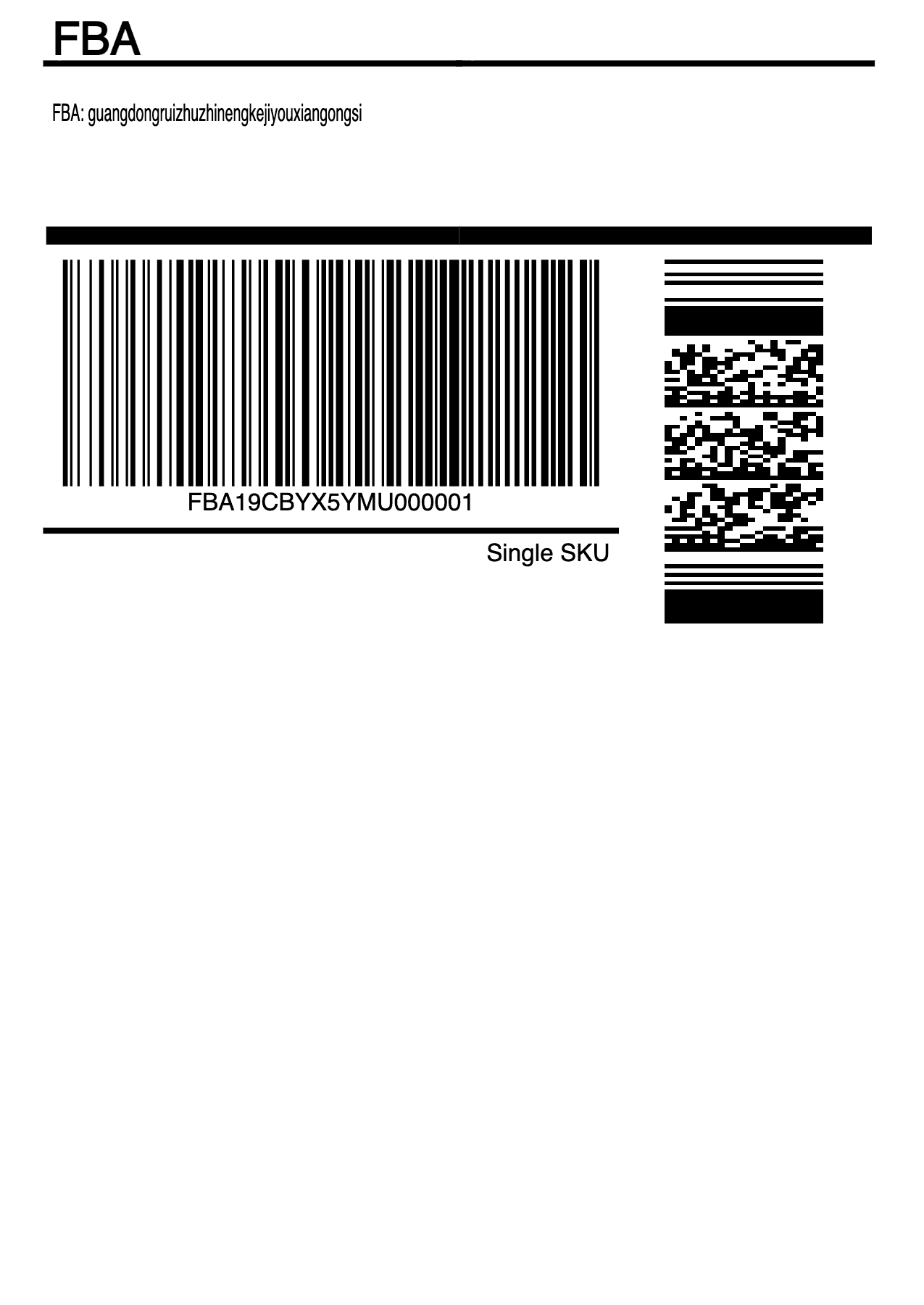
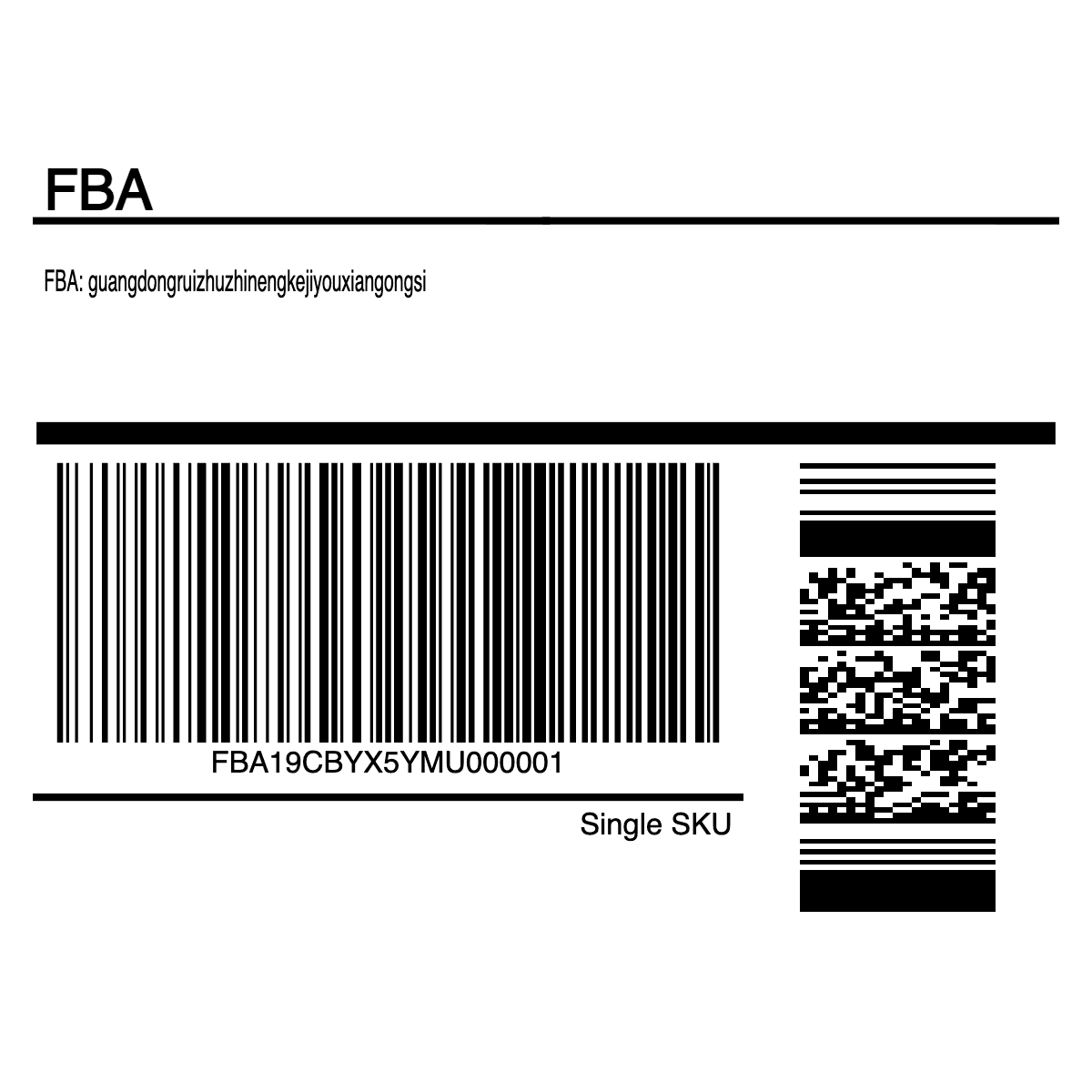
箱唛内容集中在页面上方,底部留有明显空白。
先裁掉空白,再把结果放到目标尺寸页面中。
核心收益是消除一页页手动裁剪的重复劳动。
Amazon 导出的是 4x6 箱唛,但仓库现场可能只有 4x4 标签纸。
Amazon 下载下来的 FBA 箱唛通常是 4x6 PDF,但货代或仓库现场可能一直用 4x4 标签纸来打印箱唛、装箱标签和仓内识别标签。
如果直接用 4x4 标签纸打印 4x6 PDF,打印机可能会把一张箱唛拆成两张纸;如果选择缩小打印,文字和条码都会变小,扫描和贴标都更容易出问题。
这个场景之所以适合裁切,是因为导出的 FBA 箱唛底部刚好是空白。先裁掉空白区域,再适配到 4x4,可以尽量保留原本的文字和条码大小。
在没有工具之前,临时做法是把 PDF 放进 Photoshop,一页页裁掉底部空白。30 页差不多要 2 小时。自动裁切后,同样的活变成了先预览、再批量导出的流程。
处理前后对比
先确认原始文件里的问题,再检查处理后的结果是否适合后续流程。
箱唛内容集中在页面上方,底部留有明显空白。
先裁掉空白,再把结果放到目标尺寸页面中。
常见问题
如果你有 4x6 标签纸,通常直接打印原 PDF 更合适。裁切适合那些现场本来就使用小标签纸,并且下载到的 FBA 箱唛有可安全移除空白的场景。
可以,前提是有用的标签内容能完整保留在较小输出尺寸内。建议先预览结果,再批量导出 PDF。
不会。这个流程裁切的是 PDF 页面区域,不会重写条码数据。但打印前仍应预览视觉结果。
如果主要问题是标签周围有空白,用 Crop Label。若主要目标是固定页面尺寸调整或保守缩放,用 PDF Resize。
不是。AutoShipFlow 是独立工具,用于处理你已经下载好的 PDF 标签。