标签纸不匹配
所有场景裁切 SKU 和 Amazon FNSKU 标签,适配小标签纸打印
当导出的 SKU 或 FNSKU 标签 PDF 和货代、备货仓现场的标签纸不匹配时,直接打印可能把一张标签拆到两张标签纸上。先裁掉空白区域,再打印,标签才更容易可用。
处理前
一张标签可能被拆成两张纸
处理后
裁切后适配小标签纸
处理前
导出的 SKU / FNSKU PDF
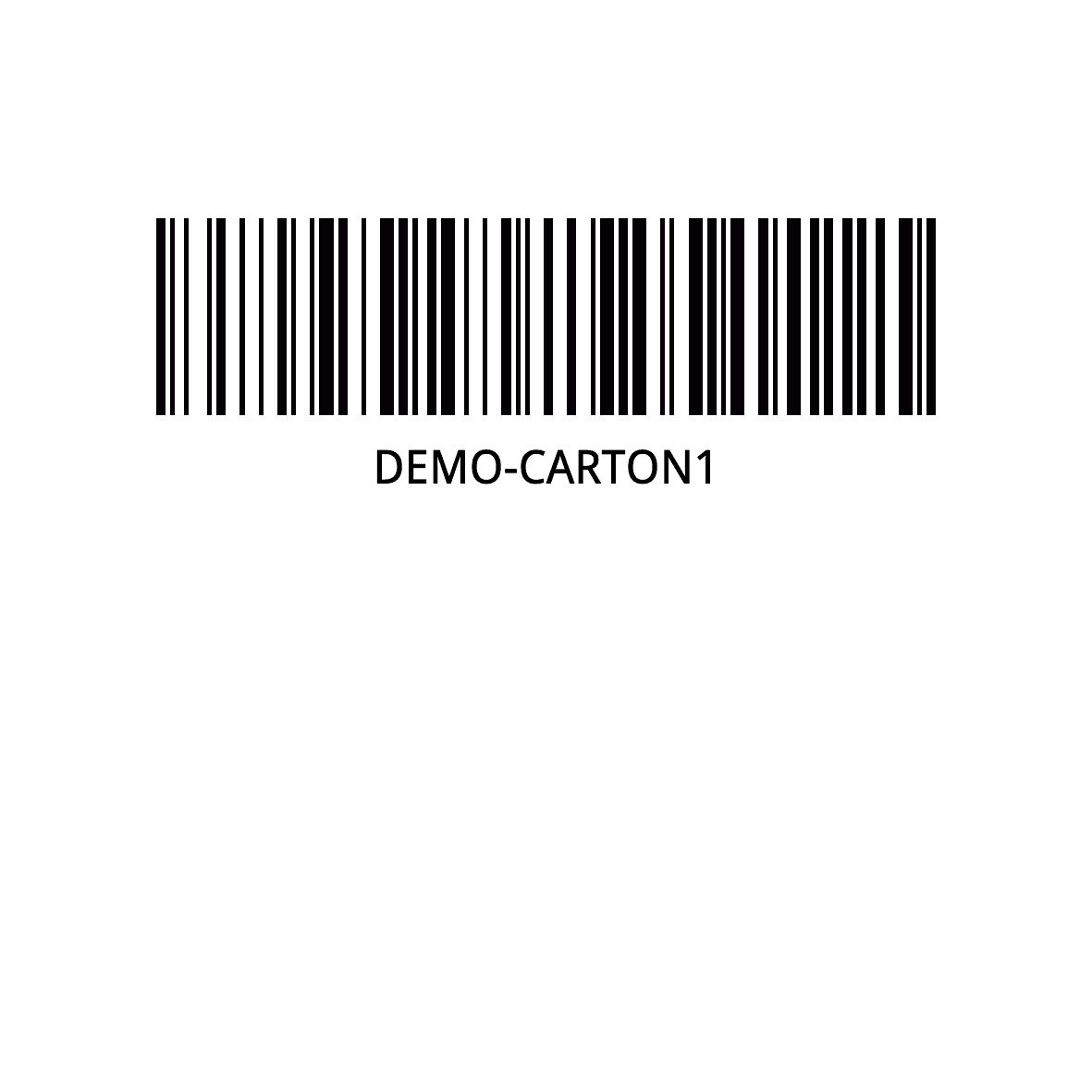
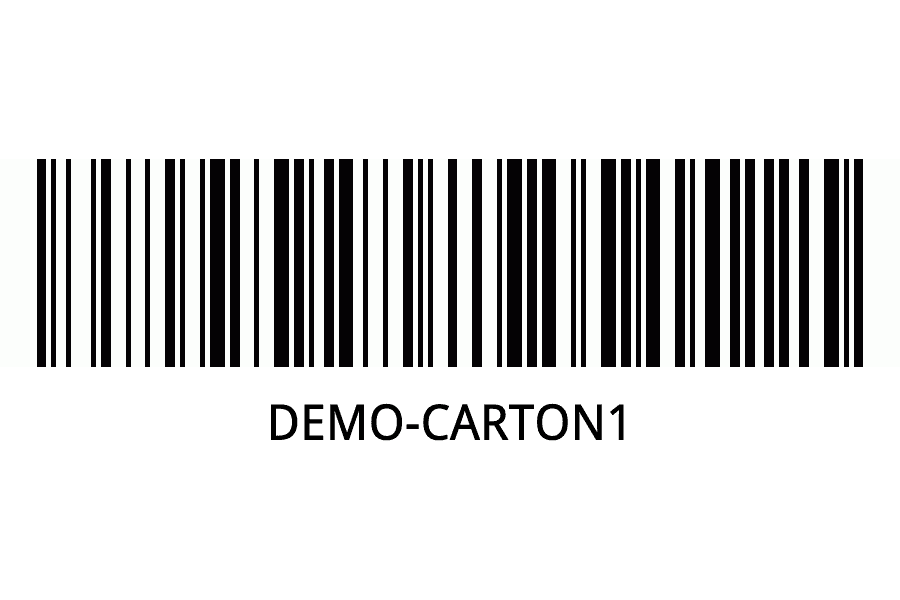
处理后
裁切后的标签区域
输入
导出的 SKU / FNSKU PDF
页面尺寸大于实际标签内容或现场标签纸尺寸。
输出
裁切后的标签区域
先移除空白区域,再进行打印。
打印结果
减少分页和浪费
目标是避免一张标签被分页拆到两张标签纸上。
为什么会有这个需求
导出的 PDF 页面尺寸,不一定匹配仓库实际使用的标签纸。
卖家可能从平台、ERP 或仓库系统导出 SKU 标签或 Amazon FNSKU 标签 PDF,再发给货代公司或备货仓贴标。
货代现场使用的标签纸可能比导出的 PDF 页面更小。直接打印时,打印驱动可能把一张标签拆成两张标签纸、让内容偏移,或者多走出一张空白标签。
先裁掉页面里没用的空白区域,让 PDF 页面更接近真实标签区域,再打印到实际标签纸上,就更容易得到可用的 SKU / FNSKU 标签。
处理前后对比
先确认原始文件里的问题,再检查处理后的结果是否适合后续流程。
处理前
导出的 SKU / FNSKU PDF
页面尺寸大于实际标签内容或现场标签纸尺寸。
处理后
裁切后的标签区域
先移除空白区域,再进行打印。
处理步骤
1
上传 SKU 或 FNSKU 标签 PDF
使用从 Amazon、ERP 或仓库系统导出的标签 PDF。
2
自动裁掉空白
检测可见标签内容,并移除周围没有使用的页面区域。
3
选择目标标签尺寸
使用货代或仓库现场实际打印的标签纸尺寸。
4
批量导出前先预览
确认条码、SKU 和 FNSKU 文本完整后,再应用到所有页面。
适合这些场景
导出后带有额外空白页面区域的 SKU 或 FNSKU 标签 PDF。
货代或备货仓现场标签纸小于导出 PDF 页面尺寸的情况。
每页标签布局一致的批量文件。
不适合这些场景
从零创建新的 SKU 标签数据。
修改 SKU、FNSKU、条码或产品信息。
每页都需要不同手动裁剪区域的标签。
常见问题
为什么一张 SKU 标签会被打印成两张纸?
通常是因为 PDF 页面尺寸大于实际标签纸尺寸,打印驱动可能会分页或拆分输出。先把 PDF 裁到真实标签区域,再打印,就更容易和标签纸匹配。
可以裁切 Amazon FNSKU 标签吗?
可以,前提是 FNSKU 标签 PDF 周围有可以安全移除的空白。打印前先预览,确认条码和 FNSKU 文本完整。
裁切会改变 SKU 或条码数据吗?
不会。裁切改变的是 PDF 页面区域,不会改写条码或 SKU 文本。但批量打印前仍应预览视觉结果。
什么时候应该用 SKU 标签生成器?
如果你需要根据 SKU 数据新建标签,用 SKU 标签生成器。如果你已经有 PDF,只需要裁掉空白或适配标签纸,用标签空白裁切。
想处理这个场景?
SKU 标签裁切: 打印前裁掉 SKU 或 FNSKU 标签 PDF 周围空白。