批量提取跟踪号
所有场景从物流标签文件批量提取跟踪号
当手上是一份多页 PDF、一批标签图片,或 PDF 与图片混在一起时,一页页打开并复制跟踪号很慢。物流标签扫描器可以整页扫描标签、识别多个条码,并在同一流程里复制跟踪号。
处理前
逐页打开 PDF 或图片,再手动复制跟踪号
处理后
批量扫描标签,一键复制结果
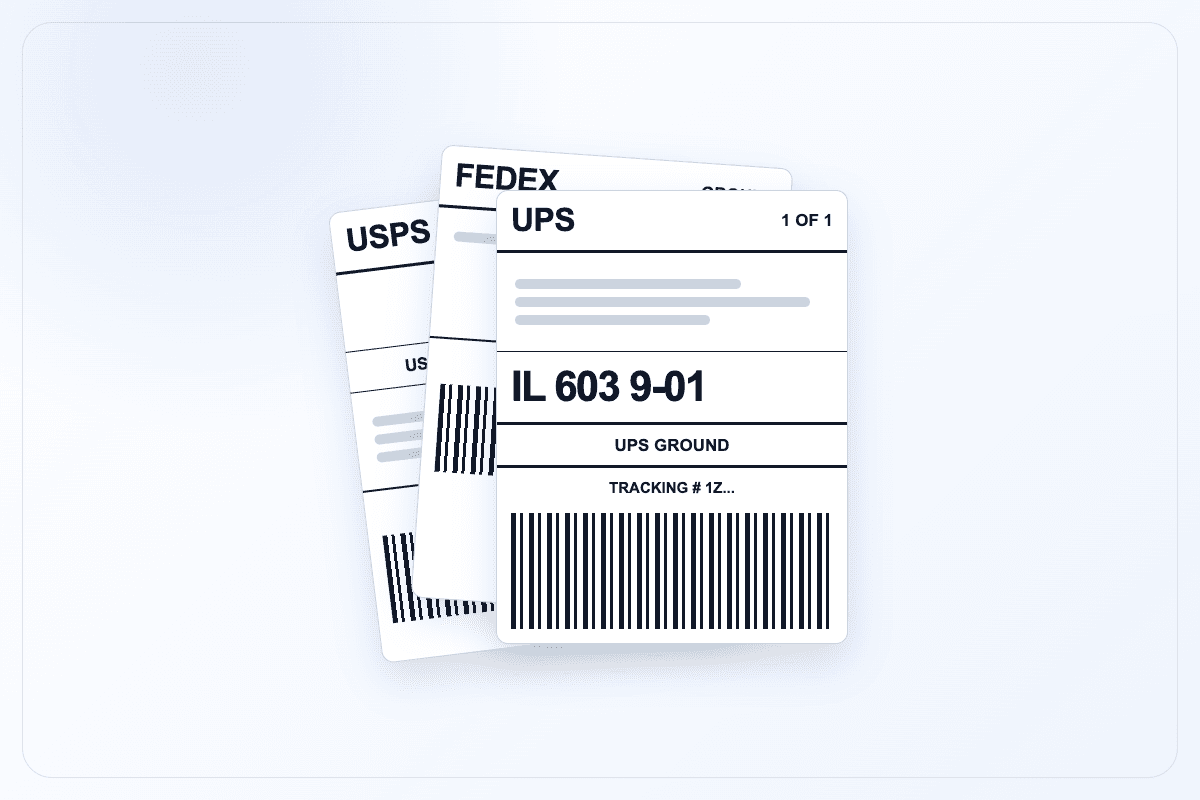
处理前
PDF 和标签图片
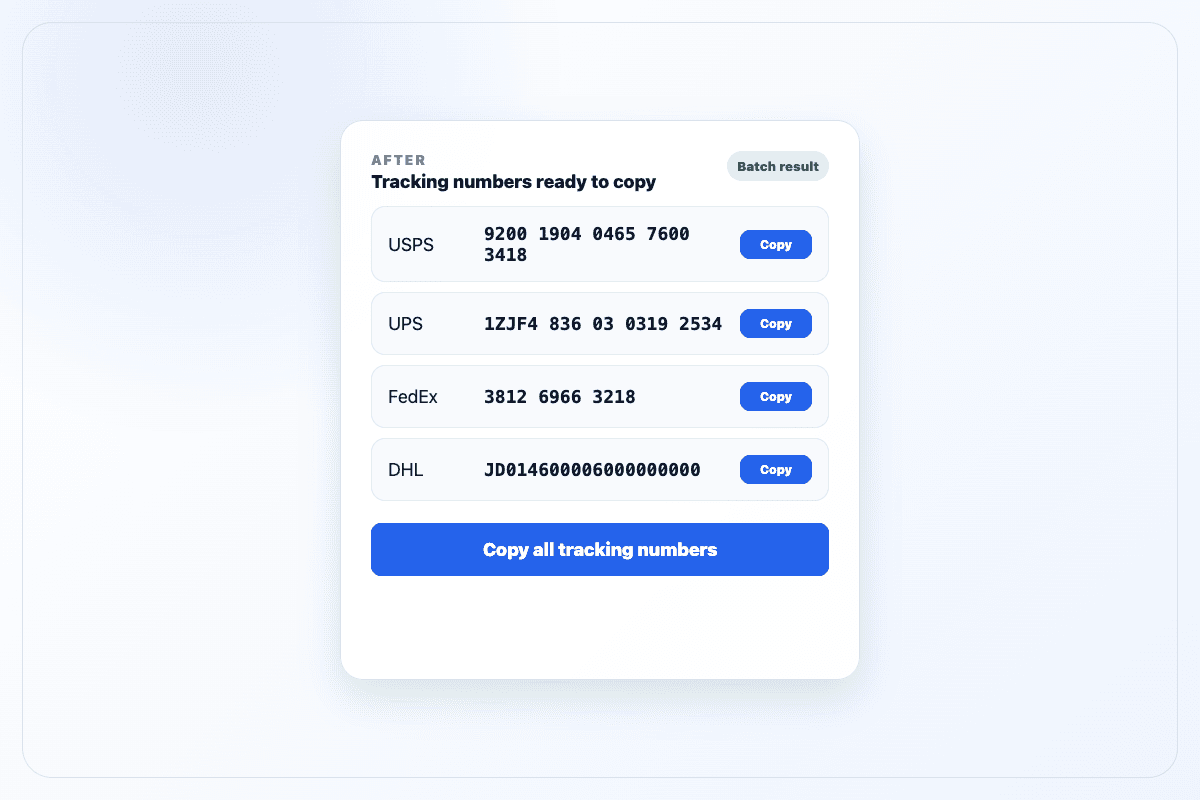
处理后
识别到的条码和跟踪号
输入
PDF 和标签图片
可以上传多页 PDF、单张图片、多张图片,或混合批量文件。
输出
识别到的条码和跟踪号
结果列表展示扫描到的条码值,并突出跟踪号。
流程收益
逐个复制或一键复制全部
检查单页时可以逐个复制,批量处理时可以直接复制全部结果。
为什么会有这个需求
很多条码扫描工具更适合裁好的条码图片,不适合整页物流标签批量处理。
一张物流标签里可能同时有跟踪号条码、路由条码、二维码、平台编码或仓库内部编码。如果工具只能扫描裁好的条码区域,用户就要先截图或裁出正确区域。
很多在线条码扫描器也只支持图片文件。但真实工作里,物流标签经常是一份多页 PDF、一批图片,或者 PDF 和图片混在一起。
物流标签扫描器适合“读取标签”而不是“编辑标签”的任务:扫描每一页,列出识别到的条码,并把跟踪号变得容易复制。
在普通电脑上,这个流程已经足够覆盖日常批量任务:小批量几秒内完成,大一些的标签 PDF 也不需要人工逐页打开复制。
处理前后对比
先确认原始文件里的问题,再检查处理后的结果是否适合后续流程。
处理前
PDF 和标签图片
可以上传多页 PDF、单张图片、多张图片,或混合批量文件。
处理后
识别到的条码和跟踪号
结果列表展示扫描到的条码值,并突出跟踪号。
处理步骤
1
上传物流标签文件
可以上传 USPS、UPS、FedEx、DHL、Amazon Logistics 或仓库系统导出的多页 PDF、标签图片或混合批量文件。
2
扫描整页标签
工具直接读取整页标签,不需要先截图或裁出条码区域。
3
查看识别到的条码
一张标签里可能有多个条码。工具会标出跟踪号,使用前可以快速核对结果。
4
复制跟踪号
可以复制单个结果,也可以把整批跟踪号一次复制出来,用于查轨迹或整理表格。
适合这些场景
需要从多页物流标签 PDF 中复制跟踪号的场景。
来自承运商、平台或仓库流程的一批物流标签图片。
整页标签里手动裁出条码区域会很慢的场景。
不适合这些场景
承运商官方轨迹查询或包裹状态更新。
修改条码数据、购买邮资或创建有效承运商运单。
保证每个特殊版式标签里的每个条码都一定是跟踪号。
常见问题
可以从物流标签 PDF 提取跟踪号吗?
可以。上传 PDF 后扫描页面,工具会列出识别到的条码值,并提取跟踪号供复制。
标签图片也可以处理吗?
可以。这个流程支持 PDF 和常见图片文件,可以处理单张标签图片,也可以处理一批图片。
需要先裁出条码区域吗?
不需要。这个扫描器面向整页物流标签,会识别页面里的多个条码。
这等同于查物流轨迹吗?
不是。这个工具只是从标签文件里提取跟踪号。物流状态仍需要到承运商或平台系统查询。
想处理这个场景?
提取跟踪号: 批量扫描 PDF 或图片物流标签,并复制跟踪号。