USPS 标签扫描器
上传 USPS 物流标签 PDF 或图片,扫描完整标签页面上的条码,并把清洗后的跟踪号导出为 CSV。
还需要条码周围的文字?
从每张标签提取自定义字段
批量读取相同位置的订单号、SKU、邮编或其他文字,并整理成 CSV。
如何扫描物流标签
PDF 和图片面单的通用操作演示,适用于各承运商扫描页面。
上传面单
选择面单 PDF 或图片,保留完整条码。
扫描并核对
扫描标签,查看条码位置并核对推荐跟踪号。
复制或导出
复制跟踪号,或下载整批文件的 CSV 结果。
如何扫描 USPS 面单:跟着示例试一次
用这张 USPS Ground Advantage 示例面单,完成上传图片、核对跟踪号和导出结果的完整流程。
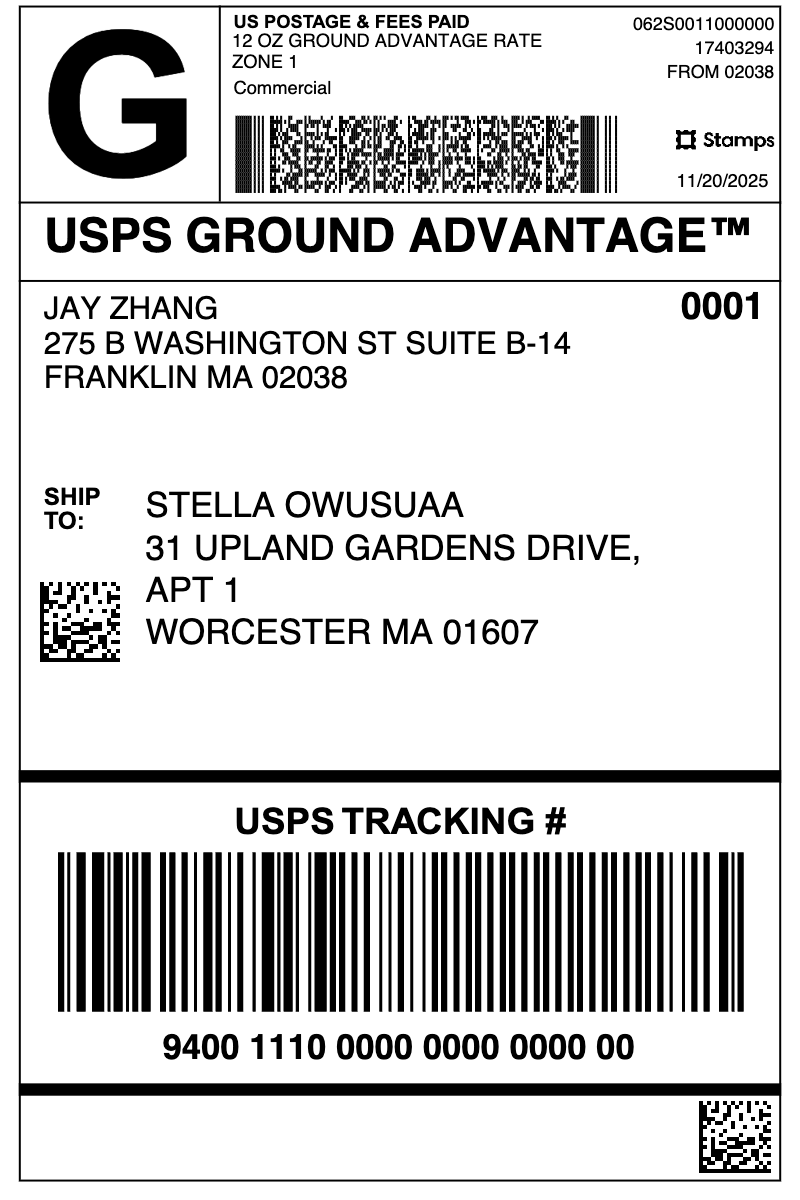
这张示例面单的跟踪号
9400111000000000000000
已使用 AutoShipFlow 实测:识别出 3 个条码,包含 GS1-128 和 GS1 Data Matrix,三个条码提取出的跟踪号一致。
上传完整面单
下载示例 PNG,在上方扫描器中选择上传 PDF 或图片。也可以使用自己的 USPS 面单 PDF 或图片,注意保留完整条码。
扫描并核对跟踪号
点击扫描标签,将示例的识别结果与这里的单号核对。点击条码列表中的一行,可以查看它在面单上的位置。
复制单号或下载 CSV
复制跟踪号,或在全部页面汇总区域下载 CSV。处理多页 PDF 时,先逐页核对识别结果,再将单号用于客服查询或对账。
为什么一张 USPS 面单有多个条码?
在这张示例中,下方的长条码和两个方形 Data Matrix 码都能提取出同一个跟踪号。扫描器识别出 3 个条码,但为这一页推荐一个跟踪号。其他 USPS 面单可能包含不同条码或内容,请结合高亮位置核对结果。
印刷单号、条码原始值和跟踪号有什么区别?
示例印刷单号为“9400 1110 0000 0000 0000 00”,可复制的结果去除了空格。条码编码还可能包含路由或其他字段,因此应将提取出的跟踪号与面单核对,不要直接把所有条码原始值当作跟踪号。
自己的 USPS 面单扫描不出来怎么办?
优先使用原始 PDF 或清晰图片,避免压缩后的截图。保留完整条码及周围空白,拍照时避免反光和模糊。没有识别出单号时,先检查面单,不要随意复制其他条码值作为跟踪号。扫描用于读取标签内容,不验证邮资,也不查询实时物流状态。
扫描 USPS 物流标签条码并提取跟踪号
USPS 面单、USPS Ground Advantage 标签和 USPS PDF 标签里,跟踪号常编码在 Code 128、GS1-128、Data Matrix 或二维码中。无需手动裁剪条码区域,直接上传完整 PDF 页面或标签图片,就可以查看识别到的条码和推荐跟踪号。
如何从 USPS 标签提取跟踪号?
如果你需要提取USPS 跟踪号、USPS 风格 GS1-128 内容和 USPS Data Matrix 条码,直接扫描条码数据通常比 OCR 读取文字更稳定。工具支持 PDF 或图片标签,能高亮条码位置,并按每页导出推荐跟踪号和原始条码内容,方便核对。